智能硬件使用说明
一、如何扫终端上的二维码
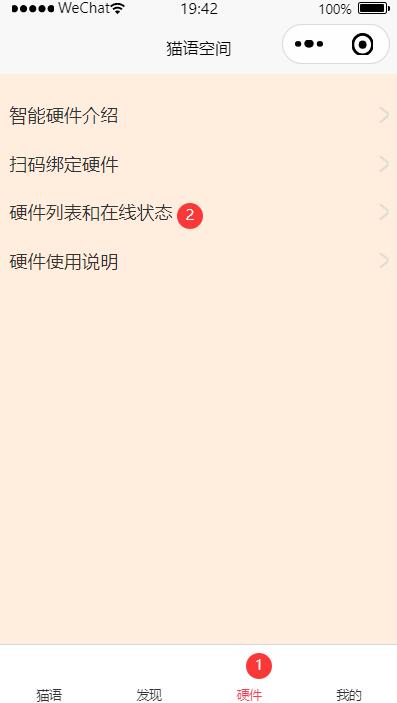
1、点击“硬件”页的“扫码绑定硬件”
2、这时候,会打开相机,请对准终端上的二维码,扫描。
如果是第一次扫描,成功后,会出现“上传成功”的提示。成功后,请不要重复扫描。如果出现提示“mac已上传,请不要重复上传相同的mac”,这表示您已经成功过一次,这个提示可以不用关注。
扫描成功后,也就将您的ID,和硬件的MAC地址绑定了。
二、智能硬件连接Wifi的方法
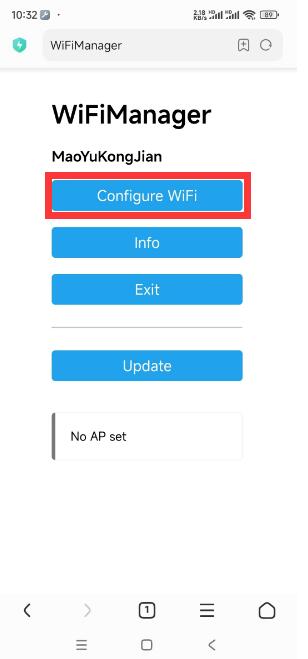
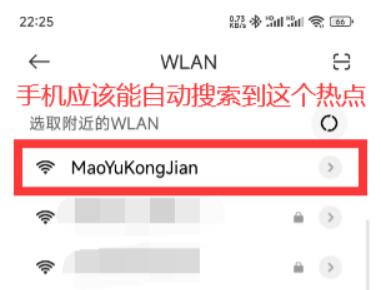
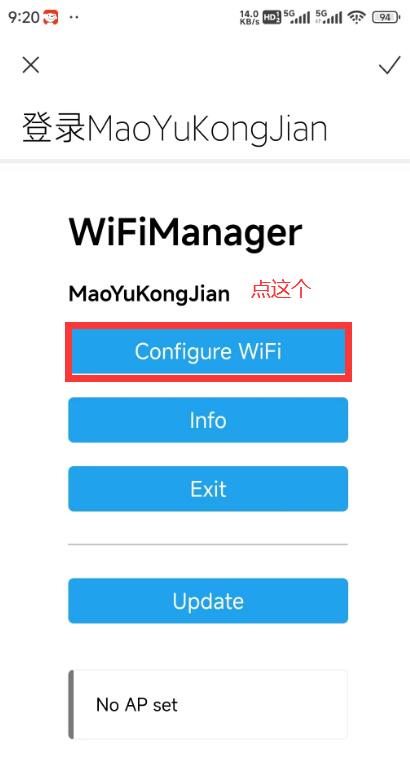
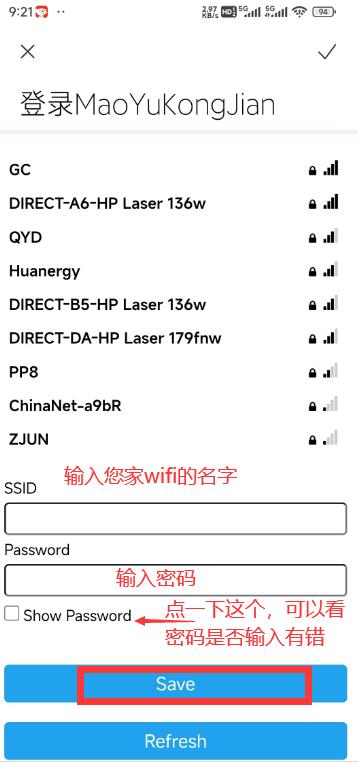
1、智能硬件上电后,直接有热点(热点名字:MaoYuKongJian),可以在手机上,通过以下步骤,配置硬件连wifi。配置过后,下次通电会尝试连接配置好的wifi,15秒连不上再次进入配网模式。wifi连上后,热点会自动关闭。
三、解绑
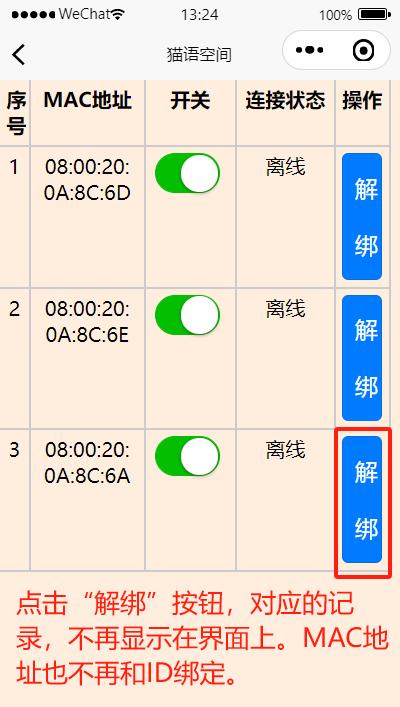
每一个小程序用户,在后台,都有一个唯一的ID(在小程序“我的”页面可以看到这个ID)。每一个硬件都有唯一的MAC地址。一个用户ID,可以购买多个硬件(MAC地址)。但一个硬件(MAC地址)最多只能属于一个ID(也可能不属于任何ID)。所以我们在微信小程序端做了“解绑”的功能。
点击“解绑”后,此条记录也就在小程序界面上消失,该MAC地址,和用户ID不再绑定。
四、开关
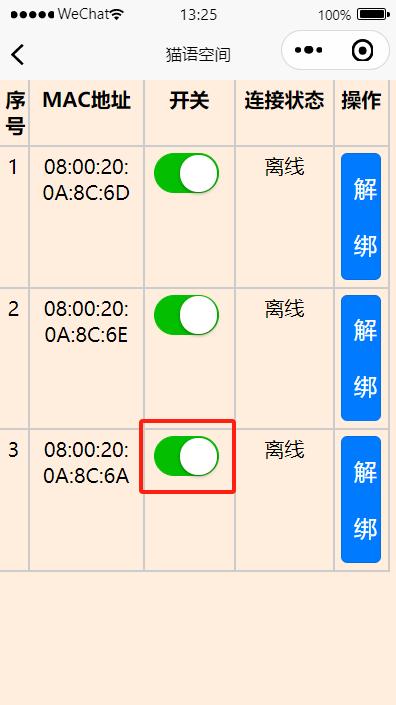
在“解绑”界面,还有一个“开关”列。这是为了方便小程序用户控制某硬件(MAC地址)是否上传录音,而开发的。只有在“开”的状态下,该MAC地址上传的录音,才被翻译。否则,将不会被翻译。默认是“开”的状态。
五、更换Wifi的方法
长按硬件上的按钮,指示灯闪烁后,就可以重新设置Wifi连接方式。
六、常见问题解决
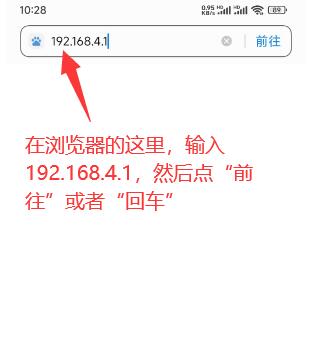
如果您连接上 MaoYuKongJian 后没有自动打开配网界面,可以在浏览器里输入192.168.4.1,也可以进入配网界面